Para diretores de show e operadores de tela
 OnAirHQ
Presenter
Slides limpos. Um só notebook.
Envie PDFs para a plateia sem janelas nem menus. Troque de apresentação rapidamente, carregue a próxima durante o evento e ofereça ao palestrante um monitor de retorno com timer automático. Tudo em um notebook. Dois modos: uma exibição simples em uma única tela ou o console completo do diretor.
Um fluxo que poderia exigir 2–3 computadores, placas de captura e software complexo, reunido no notebook do evento.
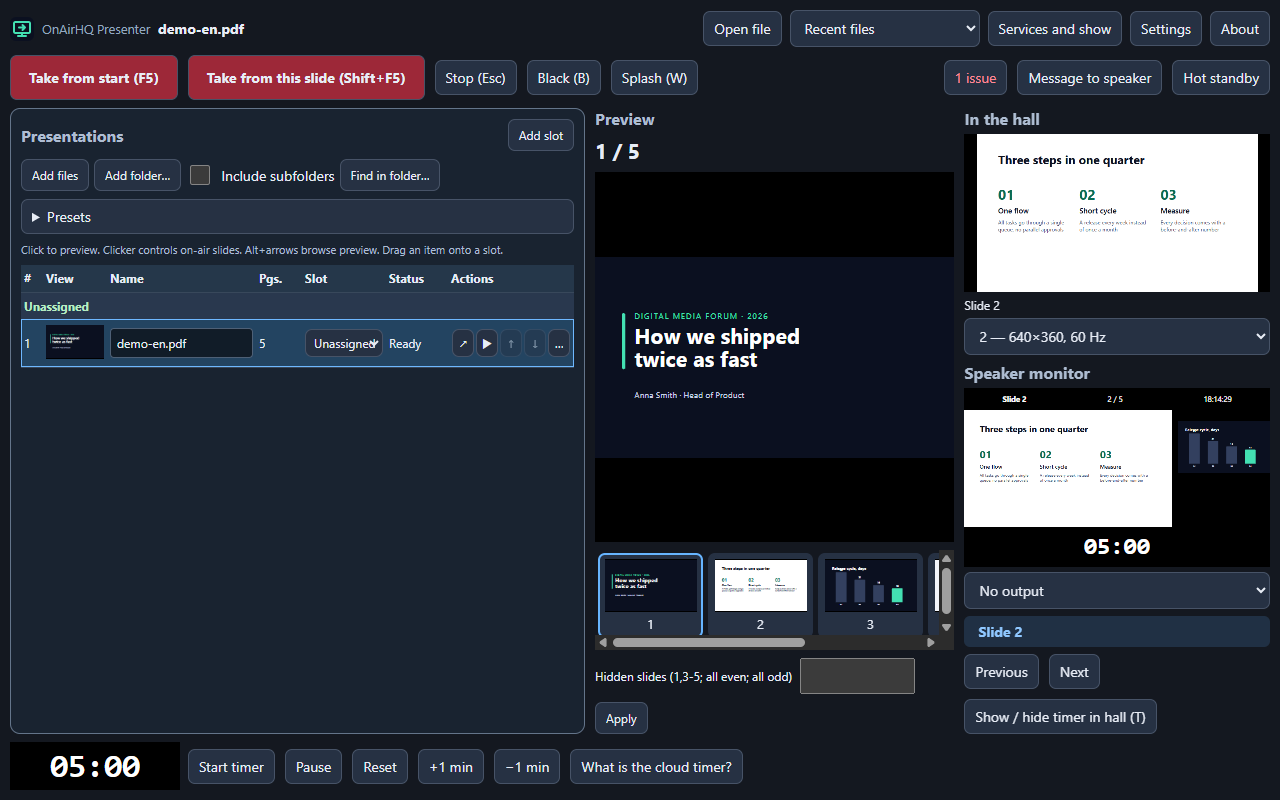
Na mesa de controle
A próxima entrada, nas suas mãos.
Saída limpa para a plateia
Exiba PDFs em tela cheia, sem janelas nem menus. Escolha a tela da plateia e o monitor de retorno do palestrante no aplicativo.
Troque de apresentação e siga o roteiro
Organize as apresentações em blocos. Use as teclas do passador e Ctrl+PageDown / Ctrl+PageUp para trocar rapidamente de apresentação.
Receba arquivos durante o evento
Carregue apresentações de um pendrive enquanto a atual segue na tela. Os arquivos são copiados para uma pasta com data.
Mostre ao palestrante o próximo slide
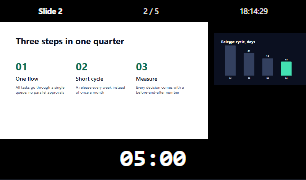
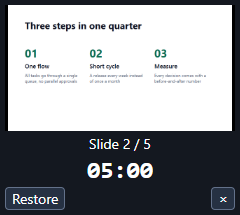
Slide atual e próximo, relógio e timer. O timer do bloco começa automaticamente quando a apresentação entra no ar. Conecte o OnAirHQ Timer por link ou trabalhe totalmente offline. Visão do palestrante na janela principal: F6 ativa, Esc volta à mesa de controle sem interromper a exibição.
Cuide dos intervalos entre palestras
Use tela preta, imagem de abertura ou de intervalo e envie uma mensagem ao palestrante.
Mantenha o controle e prepare a reserva
Uma minijanela continua disponível ao minimizar a janela principal. Prepare um segundo notebook de reserva na mesma rede.
Inclua mídia no roteiro
Inclua vídeo e áudio. Reproduza PPTX com animações por meio do Microsoft PowerPoint instalado no computador.
Leve o registro para a edição
Exporte o registro do evento e os marcadores para Premiere Pro e DaVinci Resolve, além de capítulos do YouTube.
Controle, plateia e palestrante.
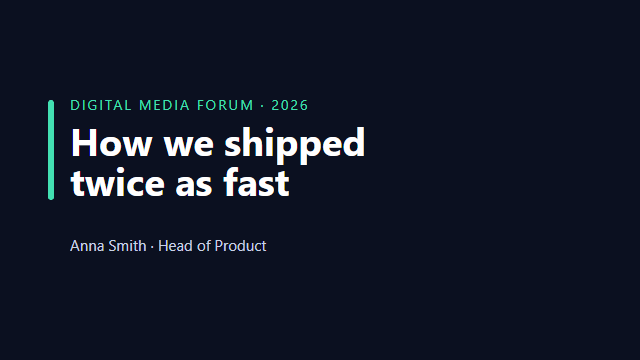
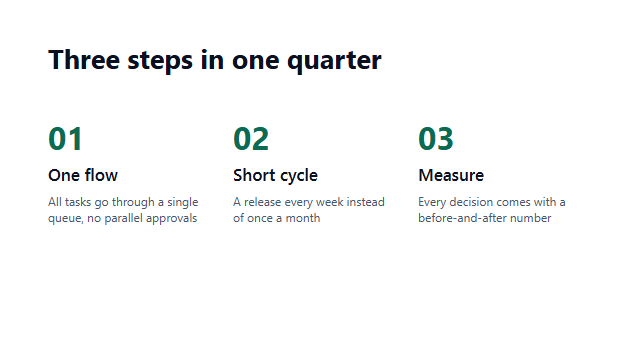
Capturas da edição em inglês com um PDF de demonstração.
O que você precisa
- Windows 10 ou Windows 11 de 64 bits.
- Para PPTX com animações: Microsoft PowerPoint 2016 ou mais recente instalado no notebook.
Prepare tudo antes do evento
Baixe e execute o instalador
O instalador não tem assinatura digital. O Windows SmartScreen mostrará “Unknown publisher” (editor desconhecido). Para continuar, escolha “More info” (Mais informações) e depois “Run anyway” (Executar assim mesmo).
Unknown publisher → More info → Run anyway
Escolha as telas e carregue as apresentações
Selecione a saída para a plateia e o monitor do palestrante no aplicativo. Adicione apresentações e organize os blocos do roteiro.
Configure o timer do bloco
Use o timer totalmente offline ou conecte o OnAirHQ Timer por link. A contagem começa quando a apresentação entra no ar. OnAirHQ Timer ↗
Compartilhe sua opinião
Queremos receber seus comentários e ideias. No aplicativo, abra About → Suggest an idea ou escreva para hello@onairhq.io.
Baixe o OnAirHQ Presenter
Para Windows 10/11 de 64 bits. O instalador não é assinado; veja acima os passos do SmartScreen.
Free · Grátis
Estamos finalizando a primeira versão pública. Escreva para hello@onairhq.io