Für Showregie und Bildschirmoperatoren
 OnAirHQ
Presenter
Klare Folien. Ein Laptop.
Zeige PDFs im Saal ohne Fenster oder Menüs. Wechsle schnell zwischen Präsentationen, lade neue Dateien während der Show und gib Referenten einen Vorschaumonitor mit automatischem Timer. Alles auf einem Laptop. Zwei Modi: eine einfache Show auf einem Bildschirm oder das vollständige Regiepult.
Ein Ablauf, der sonst 2–3 Rechner, Capture-Karten und komplexe Software erfordern kann — gebündelt auf deinem Show-Laptop.
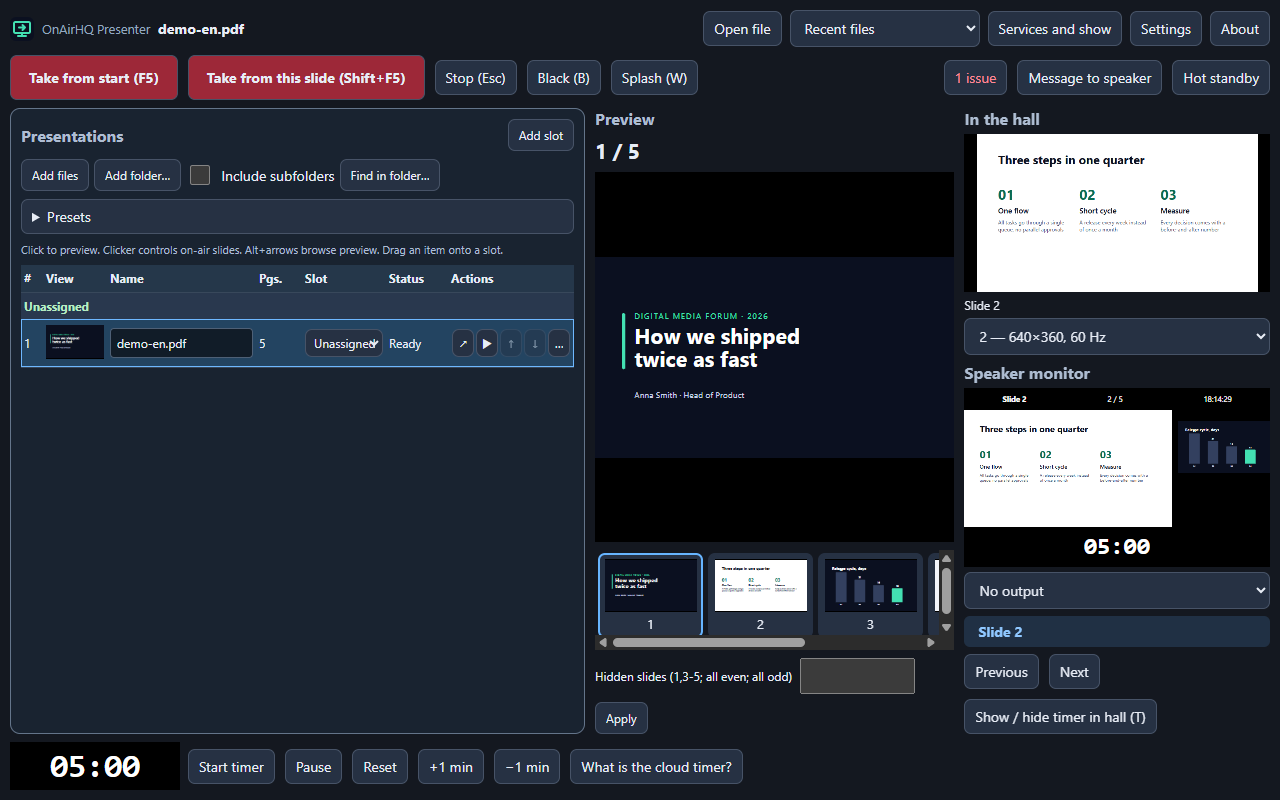
Am Steuerpult
Der nächste Einsatz liegt bei dir.
Saubere Ausgabe im Saal
Zeige PDFs im Vollbild ohne Fenster oder Menüs. Wähle den Saalbildschirm und den Referentenmonitor in der App aus.
Präsentationen wechseln, dem Ablauf folgen
Ordne Präsentationen in Slots an. Wechsle mit den Clicker-Tasten und Ctrl+PageDown / Ctrl+PageUp schnell zwischen Präsentationen.
Neue Dateien während der Show laden
Lade Präsentationen vom USB-Stick, während die aktuelle weiterläuft. Dateien werden in einen datierten Ordner kopiert.
Referenten die nächste Folie zeigen
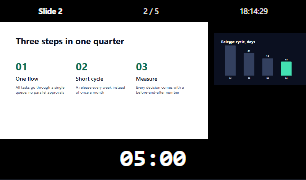
Aktuelle und nächste Folie, Uhr und Timer. Der Blocktimer startet automatisch, sobald die Präsentation live geht. Verbinde OnAirHQ Timer per Link oder arbeite vollständig offline. Referentenansicht im Hauptfenster: F6 schaltet sie ein, Esc führt zurück zum Steuerpult, ohne die Präsentation zu unterbrechen.
Die Pausen zwischen Vorträgen gestalten
Nutze Schwarzbild, Startbild oder Pausenbild und sende Nachrichten an die Referenten.
Kontrolle behalten, Ersatz bereithalten
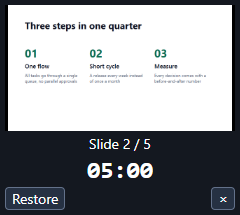
Ein Minifenster bleibt verfügbar, wenn das Hauptfenster minimiert ist. Richte einen zweiten Laptop im selben Netzwerk als Hot-Standby ein.
Medien in den Ablauf aufnehmen
Binde Video und Audio ein. Spiele PPTX-Präsentationen mit Animationen über das installierte Microsoft PowerPoint ab.
Das Showprotokoll in den Schnitt mitnehmen
Exportiere Showprotokoll und Marker für Premiere Pro und DaVinci Resolve sowie YouTube-Kapitel.
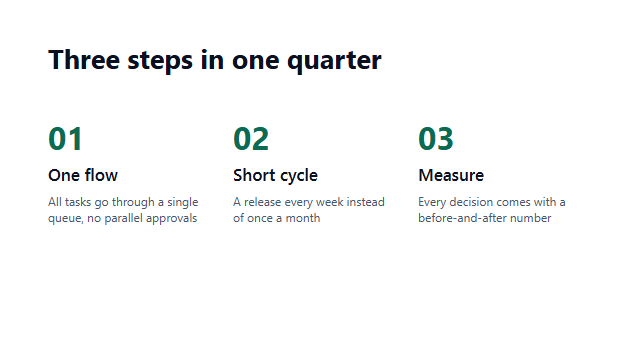
Steuerpult, Saal, Referent.
Screenshots der englischen Ausgabe mit einer Demo-PDF.

Was du brauchst
- Windows 10 oder Windows 11, 64 Bit.
- Für PPTX mit Animationen: Microsoft PowerPoint 2016 oder neuer, auf dem Laptop installiert.
Vor der Show einrichten
Installer herunterladen und starten
Der Installer hat keine digitale Signatur. Windows SmartScreen zeigt „Unknown publisher“ (Unbekannter Herausgeber). Wähle „More info“ (Weitere Informationen), dann „Run anyway“ (Trotzdem ausführen).
Unknown publisher → More info → Run anyway
Bildschirme wählen und Präsentationen laden
Wähle Saalausgabe und Referentenmonitor in der App. Füge Präsentationen hinzu und ordne die Slots im Ablaufplan an.
Blocktimer einstellen
Nutze den Timer vollständig offline oder verbinde OnAirHQ Timer per Link. Der Countdown startet, wenn die Präsentation live geht. OnAirHQ Timer ↗
Teile dein Feedback
Wir freuen uns über dein Feedback und deine Ideen. Öffne in der App About → Suggest an idea oder schreibe an hello@onairhq.io.
OnAirHQ Presenter herunterladen
Für Windows 10/11, 64 Bit. Der Installer ist unsigniert; die SmartScreen-Schritte stehen oben.
Free · Kostenlos
Wir feilen an der ersten öffentlichen Version. Schreiben Sie an hello@onairhq.io