Para realizadores y operadores de pantalla
 OnAirHQ
Presenter
Diapositivas limpias. Un solo portátil.
Envía los PDF a la sala sin ventanas ni menús. Cambia de presentación al instante, carga la siguiente durante el evento y ofrece al ponente un monitor con temporizador automático, desde un único portátil. Dos modos: una proyección sencilla en una sola pantalla o la consola completa del director.
Un flujo que de otro modo puede requerir 2–3 equipos, capturadoras y software complejo, reunido en el portátil del evento.
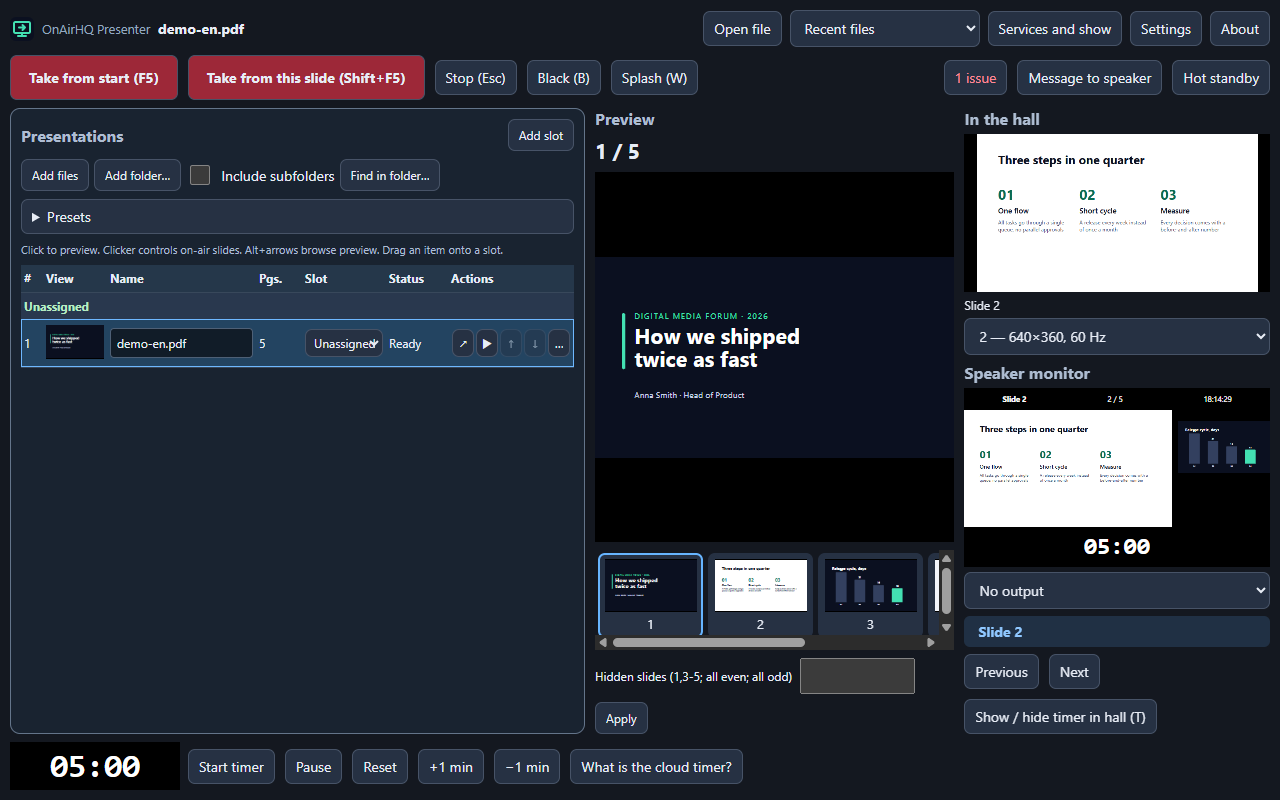
En el puesto de control
La siguiente señal, en tus manos.
Salida limpia a la sala
Muestra PDF a pantalla completa, sin ventanas ni menús. Elige la pantalla de la sala y el monitor del ponente en la aplicación.
Cambia de presentación y sigue la escaleta
Organiza las presentaciones en bloques. Usa las teclas del pasador y Ctrl+PageDown / Ctrl+PageUp para cambiar rápidamente de presentación.
Recibe archivos durante el evento
Carga presentaciones desde una memoria USB mientras la actual sigue en pantalla. Los archivos se copian a una carpeta con fecha.
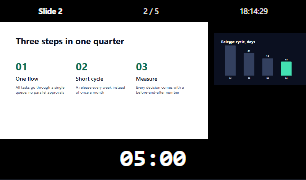
Muestra al ponente lo que viene
Diapositiva actual y siguiente, reloj y temporizador. El temporizador del bloque arranca al poner la presentación en pantalla. Conecta OnAirHQ Timer mediante un enlace o trabaja sin conexión. Vista del ponente en la ventana principal: F6 la activa y Esc vuelve al puesto de control sin detener la proyección.
Resuelve las pausas entre ponencias
Usa una pantalla negra, una imagen de inicio o de descanso y envía mensajes al ponente.
Mantén el control y prepara el respaldo
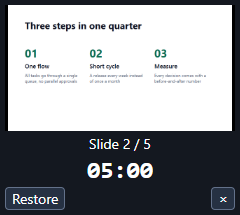
Una miniventana sigue disponible al minimizar la ventana principal. Prepara un segundo portátil de respaldo en la misma red.
Añade contenido multimedia a la escaleta
Incluye vídeo y audio. Reproduce PPTX con animaciones mediante Microsoft PowerPoint instalado en el equipo.
Lleva el registro a la edición
Exporta el registro del evento y los marcadores para Premiere Pro y DaVinci Resolve, además de capítulos de YouTube.
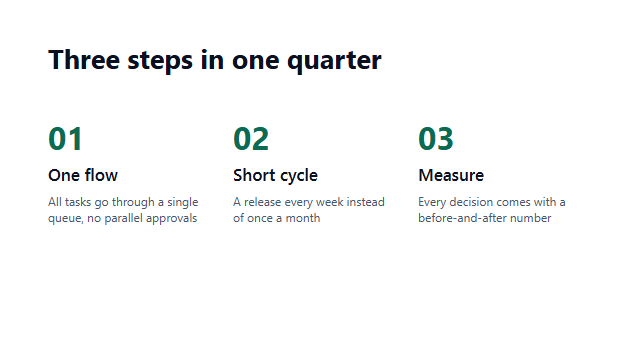
Control, sala y ponente.
Capturas de la edición en inglés con un PDF de demostración.

Qué necesitas
- Windows 10 o Windows 11 de 64 bits.
- Para PPTX con animaciones: Microsoft PowerPoint 2016 o posterior instalado en el portátil.
Prepáralo antes del evento
Descarga y ejecuta el instalador
El instalador no tiene firma digital. Windows SmartScreen mostrará “Unknown publisher” (editor desconocido). Para continuar, elige “More info” (Más información) y después “Run anyway” (Ejecutar de todas formas).
Unknown publisher → More info → Run anyway
Elige las pantallas y carga las presentaciones
Selecciona la salida a sala y el monitor del ponente en la aplicación. Añade presentaciones y organiza los bloques de la escaleta.
Configura el temporizador del bloque
Usa el temporizador sin conexión o conecta OnAirHQ Timer mediante un enlace. La cuenta atrás arranca al poner la presentación en pantalla. OnAirHQ Timer ↗
Comparte tu opinión
Nos gustaría recibir tus comentarios e ideas. En la aplicación, abre About → Suggest an idea, o escribe a hello@onairhq.io.
Descarga OnAirHQ Presenter
Para Windows 10/11 de 64 bits. El instalador no está firmado; consulta arriba los pasos de SmartScreen.
Free · Gratis
Estamos puliendo la primera versión pública. Escríbenos a hello@onairhq.io